

【eYe攝影】送電池+矽膠套 Google TV 遙控器 谷歌電視 第四代 Chromecast 語音遙控 電視遙控器
正品保障
7天退換
免運費
【eYe攝影】送電池+矽膠套 Google TV 遙控器 谷歌電視 第四代 Chromecast 語音遙控 電視遙控器
$330.00
🏪
配送
標準配送
🚚
運費
$0.00
📦
預估
3 天
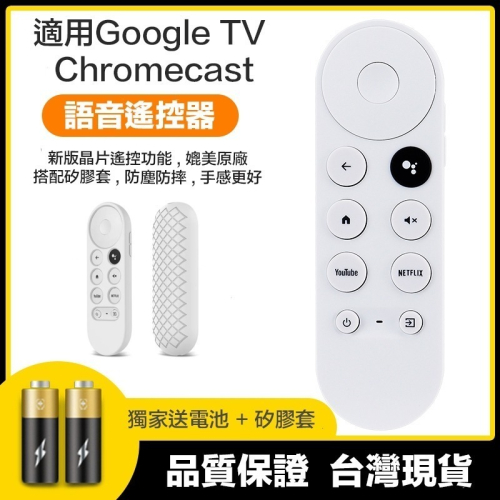
商品特色 ****遙控器提供非人為損壞 , 新品不良,七天內換新, 如有外觀損毀不在此範圍**** 使用說明 1.遙控器安裝電池 (注意電池方向)2. Chromecast本體按下重置鍵3. 遙控器同時按住 BACK 和 HOME 鍵,直到您看到遙控器上的脈動燈,然後鬆開。4. 配對完成 麥克風你與 Google 交談時會用到這個麥克風。如要進一步瞭解 Google 助理,請詢問「你可以做些什麼?」。使用 Chromecast 聲控器時,你不需說出「Ok Google」即可與 Google 助理交談。提示:你可以使用聲控器執行多種操作,例如控制電視及搜尋內容等等。查詢範例:「有什麼好看的影片?」「尋找有趣的電影。」「我要看科幻冒險電視節目。」LED 燈你可以透過 LED 燈瞭解遙控器目前的狀態。瞭解 Chromecast 聲控器上的其他 LED 燈狀態Chromecast 聲控器的文字說明將遙控器上的大型環狀按鈕對準電視,平滑的末端朝向自己。平滑的末端為遙控器尾端,按鈕所在的一端則是遙控器頂端。遙控器頂端方向鍵 (D-Pad):這個大型的環狀按鈕可上下左右按壓。D-Pad 中心:這是位於 D-Pad 環狀中心的按鈕。遙控器右側音量按鈕是位於頂端附近的長型按鈕,上半部為調高音量,下半部則為調低音量。左欄按鈕遙控器的左欄有 4 個整齊排列的按鈕,D-Pad 位於這些按鈕上方。返回:這是最上面的按鈕。主畫面:這是第二個按鈕。YouTube:這是第三個按鈕。電源:這是底部的小按鈕。右欄按鈕遙控器的右欄有 4 個整齊排列的按鈕,D-Pad 位於這些按鈕上方。Google 助理:這是最上面的按鈕。靜音:這是第二個按鈕。Netflix:這是第三個按鈕。輸入來源:這是底部的小按鈕。 評價 商品問與答
🔥 相關商品

蠔油瓶壓嘴壓泵頭通用油壺家用按壓式擠耗油瓶專用按壓嘴擠油神器
- $432.00
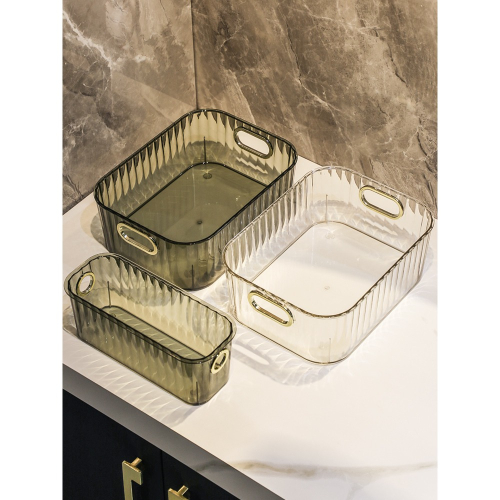
桌面化妝品收納盒口紅護膚品面膜收納筐零食遙控器雜物亞克力盒子
- $1,399.00
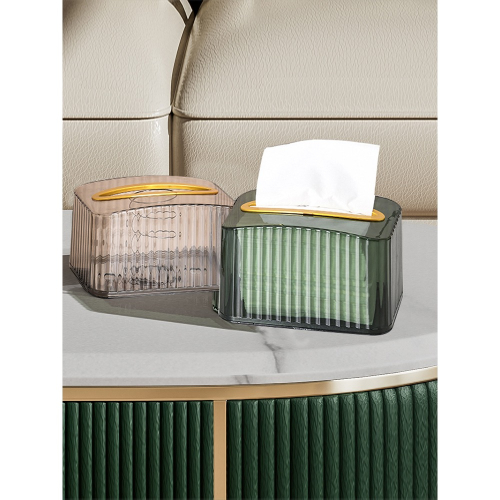
紙巾盒客廳抽紙盒家用創意餐巾紙遙控器收納盒高檔輕奢桌面紙抽盒
- $1,316.00
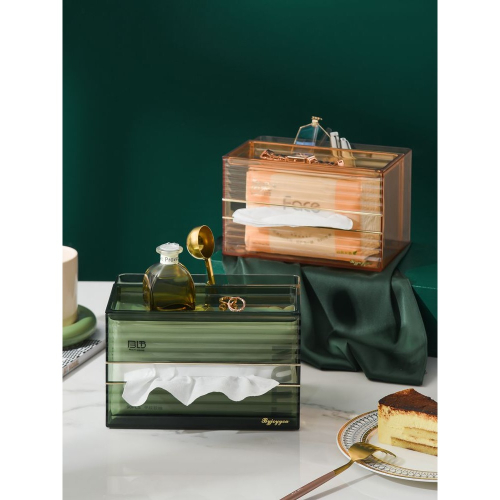
輕奢紙巾盒家用客廳茶幾遙控器收納盒衛生間高檔創意多功能抽紙盒
- $878.00